
小猿以前是 PotPlayer 铁粉。超级铁,比生铁还铁。不是因为它多高级,而是因为它“懂我”。
如:
鼠标左键一点,截图直接保存,文件名自动排序。
对分析电影、拆镜头、写影评的人来说,这功能比早八的咖啡还重要。
后来,冥冥中的某种力量让小猿又遇到 mpv。这玩意,确实是传说中的神兵利器,不过,比较难驾驭。看看介绍,作为播放器,竟然是命令行。你查看信息,给你一堆看不懂的[vo=opengl] [audio-device=alsa] [sub-file=xxx.srt],像在念《道德经》的加密版。
但问题是——
mpv 播放是真的快。拖进度条不带喘气的,4K 视频像丝绸一样顺。
于是小猿决定,在不改变操作习惯的情况下,从 PotPlayer 平滑跳槽到 mpv。
关键就两步,而且是“仅仅需要两步”。
注意,以下内容适用环境是:win11。过几天小猿再发布一个Mac平台的文章。
必须要做的 1:添加快捷键配置文件
mpv 不给图形化设置,没关系,我们自己给它“写规矩”。
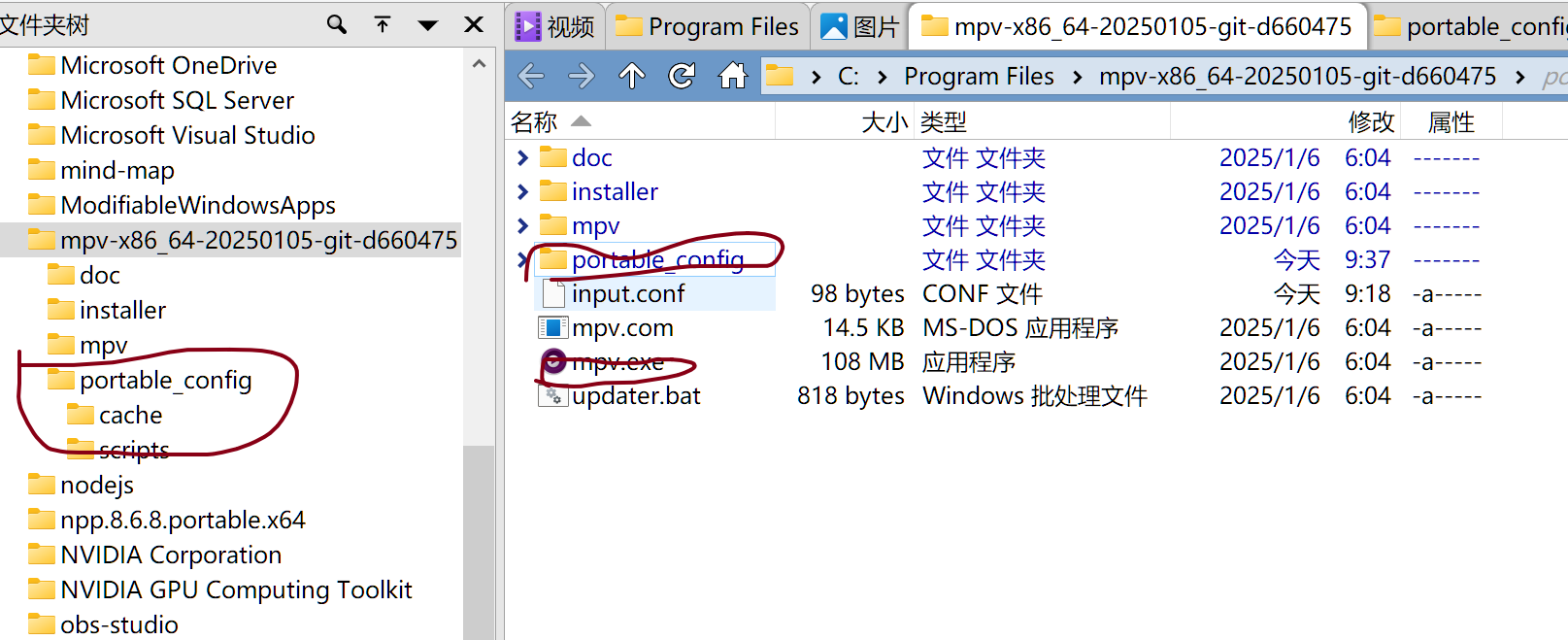
配置文件和mpv.exe文件同目录,文件名为input.conf,内容如下:
LEFT no-osd seek -5
RIGHT no-osd seek 5
Shift+LEFT no-osd seek -30
Shift+RIGHT no-osd seek 30
通过这个快捷键配置文件,就实现了:
-
左右方向键:正常快进 / 快退
-
Shift + 左右方向键:直接快进 / 快退 30 秒
这一步之后,mpv 可以用按键控制进度,你可以设置为其他任何值。
必须要做的 2:添加 lua 脚本文件
这一步,才是灵魂。
小猿最舍不得 PotPlayer 的功能就是:鼠标左键截图,并且自动保存到图片文件夹。
通过 lua 脚本,mpv 也能做到:
-
鼠标左键截图
-
自动保存
-
文件名按顺序排列,不重名,不混乱,就像小猿前任的微信头像,永远不重复。
-
不弹窗,不打断观影节奏
文件比较长,可以在下面下载,并直接复制到指定文件夹里。
脚本文件添加的目录,和mpv.exe文件同文件夹,新建 portable_config 文件夹,在 portable_config 文件夹里,再新建 scripts 文件夹,别输错文件夹名字。在scripts 文件夹里,新建脚本文件:click_screenshot.lua 。这个脚本是utf-8编码。
文件目录看起来应该是这样:
到这里,小猿突然意识到一件事:mpv 不是难用,它只是不主动讨好你。现在的小猿,用 mpv 看电影、拆镜头、截图分析,
速度更快,资源占用更低,操作习惯完全没变。
欢迎大家评论区打出,你用的播放器。。。
小猿很想知道。
lua脚本文件下载